กลับสารบัญ
คู่มือระบบปฏิทินปฏิบัติงานสารบรรณโรงเรียน
ระบบปฏิทินสำหรับติดตามงานเอกสารและกิจกรรมโรงเรียนแบบรวมศูนย์
ขั้นตอนและรายละเอียดการใช้งาน
1
1. ภาพรวมระบบ & แหล่งข้อมูล
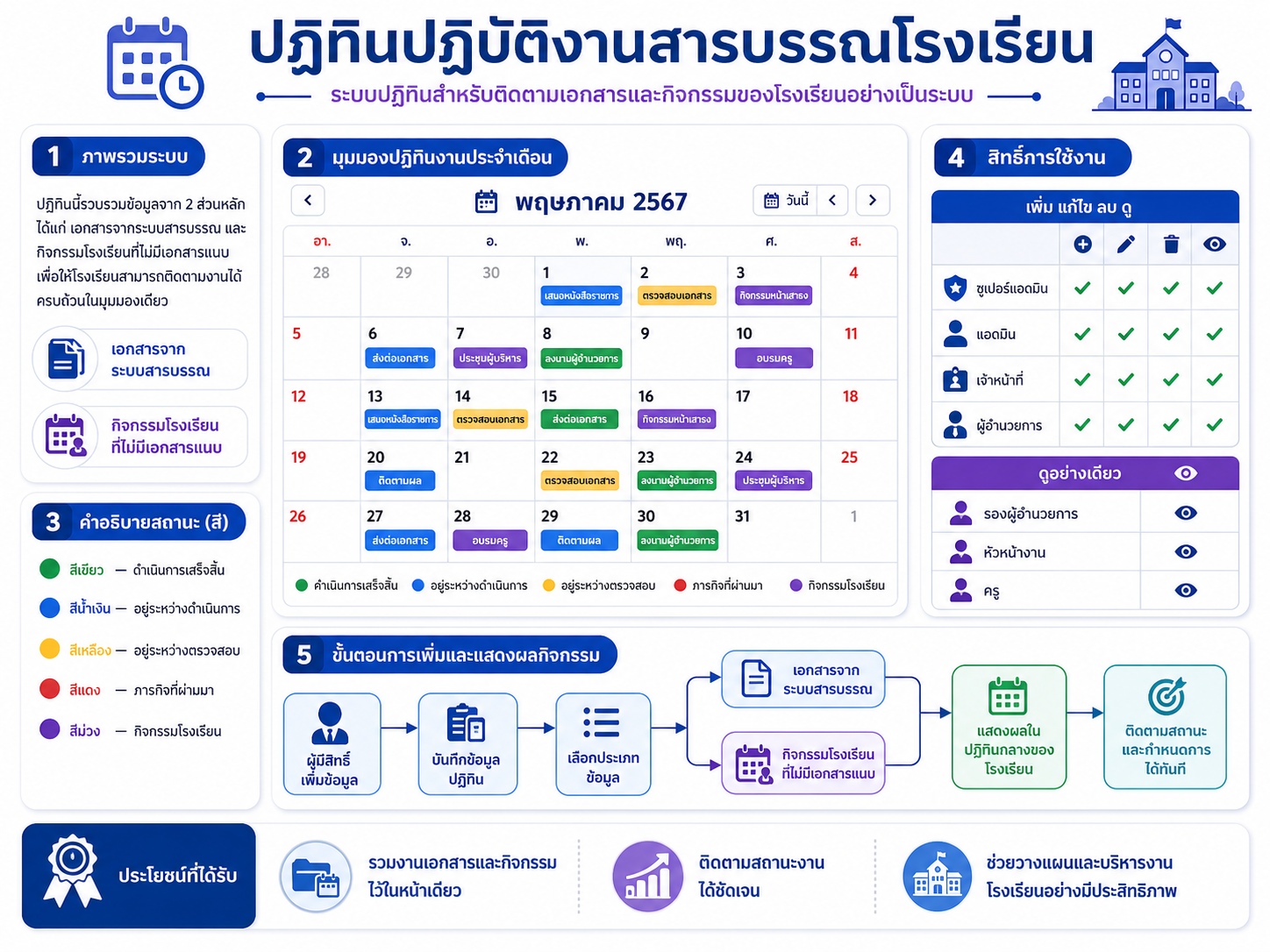
ปฏิทินรวมศูนย์ดึงข้อมูลจาก 2 แหล่งหลัก:
เอกสารจากระบบสารบรรณ:
ดึงจากฐานข้อมูล
documents
แสดงจุดสีตาม "วันกำหนดส่ง" คลิกที่จุดเพื่อเปิดอ่าน PDF ทันที
กิจกรรมโรงเรียน:
ดึงจากฐานข้อมูล
school_calendar_events
ใช้สำหรับกิจกรรมทั่วไปที่ไม่มีเอกสาร คลิกเพื่อดูรายละเอียด
2
2. การแสดงสีสถานะในปฏิทิน
สังเกตความคืบหน้าของงานได้อย่างรวดเร็วผ่านแถบสี:
ดำเนินการเสร็จสิ้น (Approved / Passed)
อยู่ระหว่างดำเนินการ (Assigned)
อยู่ระหว่างตรวจสอบ (Pending / รอ ผอ.)
ภารกิจที่เลยกำหนด (Overdue / Past)
กิจกรรมโรงเรียน (School Event)
3
3. สิทธิ์การจัดการปฏิทิน (Permissions)
Super Admin:
จัดการ (เพิ่ม/ลบ/แก้ไข) ได้ทุกโรงเรียน
Admin / Staff / Director:
จัดการได้เฉพาะโรงเรียนของตนเอง
Deputy / Head / Teacher:
ดูข้อมูลปฏิทินได้อย่างเดียว (View-only)
4
4. ขั้นตอนการทำงาน (Workflow) 1: กิจกรรมโรงเรียน
Flow 1
เพิ่มกิจกรรมโรงเรียน
บันทึกลงระบบ
แสดงผลบนปฏิทินทันที (สีม่วง)
ผู้ใช้งานคลิกเพื่อดูรายละเอียด
5
5. ขั้นตอนการทำงาน (Workflow) 2: งานสารบรรณ
Flow 2
มีเอกสารเข้าระบบ
ดึงวันที่จาก "วันกำหนดส่ง"
แสดงผลเป็นจุดสีบนปฏิทินตามสถานะการทำงาน
คลิกเพื่อเปิดไฟล์ PDF เอกสารตัวจริง
6
6. จุดเด่นของระบบ (Key Features)
รวมงานเอกสารและกิจกรรมโรงเรียนไว้ในหน้าเดียว
ติดตามสถานะงานง่ายๆ ด้วยระบบสี
ระบบความปลอดภัยแบ่งสิทธิ์ผู้ใช้งานชัดเจน
เหมาะสำหรับการยกระดับงานโรงเรียนสู่ยุคดิจิทัล